



Cara Membuat Foto Lock Screen iPhone 3D Pakai Fitur Spatial Scene di iOS 26, Cek Apa iPhone Anda Juga Bisa!
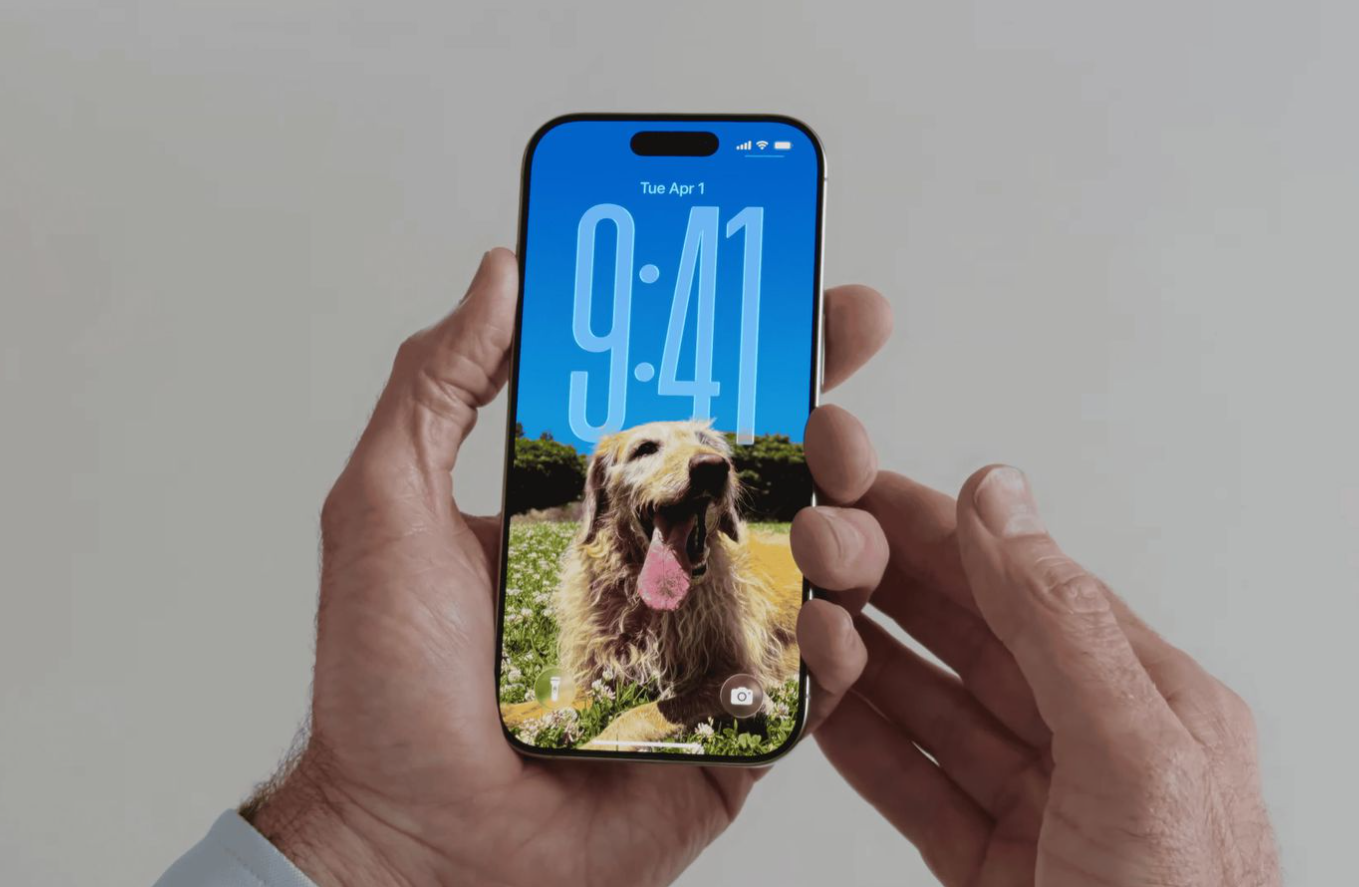
Cara Membuat Foto Lock Screen iPhone 3D Pakai Fitur Spatial Scene di iOS 26, Cek Apa iPhone Anda Juga Bisa!-ist/MacRumors-radarmajalengka.com
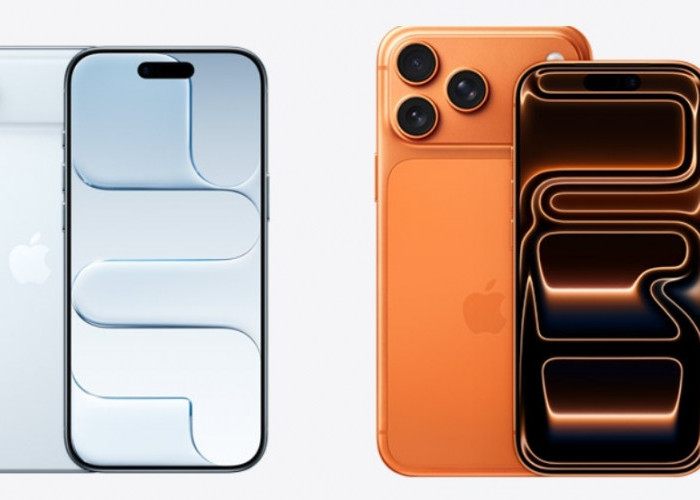
Cara Mengaktifkan Wallpaper 3D di iOS 26
Mengatur wallpaper 3D di iOS 26 bisa dilakukan dengan mudah melalui pengaturan bawaan iPhone. Berikut langkah-langkahnya:
- Masuk ke menu Pengaturan lalu pilih Wallpaper.
- Pilih gambar dari galeri yang ingin kamu jadikan wallpaper.
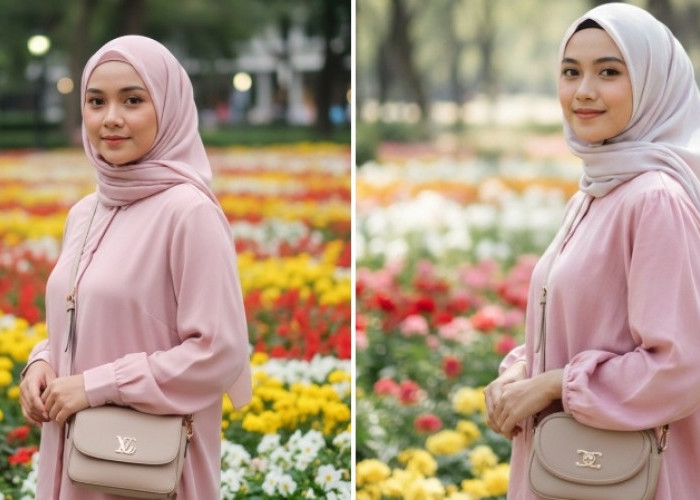
- Pastikan gambar memiliki subjek utama yang jelas, misalnya foto seseorang, hewan, atau benda dengan latar belakang sederhana.
- Ketuk ikon berbentuk segi enam atau opsi Pemandangan Spasial.
- Lihat pratinjau dengan memiringkan perangkat.
- Jika sesuai, simpan gambar tersebut sebagai wallpaper layar kunci atau layar beranda.
Selain Mode Pemandangan Spasial, Apple juga menambahkan opsi Efek Kedalaman atau depth effect.
BACA JUGA:Cuma Pakai Prompt Simpel! Begini Edit Foto Gemini Ai di Lift yang Lagi Viral, Dijamin Anti Gagal
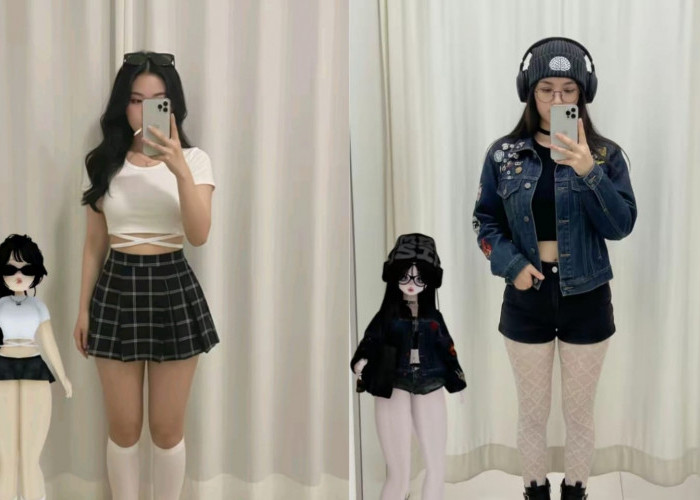
Opsi ini memungkinkan subjek utama dari wallpaper tampil di depan elemen layar, seperti jam atau notifikasi. Hasilnya, wallpaper akan terlihat semakin realistis.
Namun, perlu dicatat bahwa tidak semua gambar bisa menggunakan efek ini. Foto dengan kualitas rendah, subjek kabur, atau latar terlalu ramai biasanya tidak mendukung efek kedalaman.
Untuk itu, pilih foto dengan resolusi tinggi dan objek yang jelas agar hasilnya maksimal.
Fitur wallpaper 3D di iOS 26 menjadi salah satu terobosan visual yang membuat pengalaman menggunakan iPhone semakin menyenangkan.
Mode Pemandangan Spasial dan Efek Kedalaman menghadirkan ilusi ruang yang nyata di layar perangkat. Dengan memilih gambar yang tepat, iPhone kamu akan tampil lebih hidup dan personal.
Cek Berita dan Artikel lainnya di Google News
Sumber:
- Share: