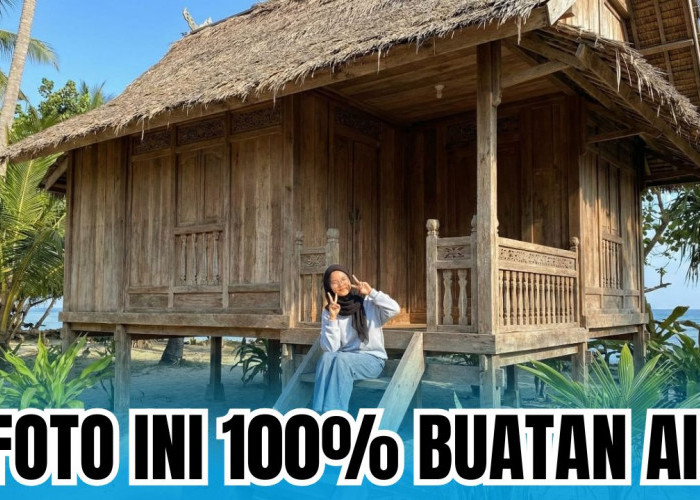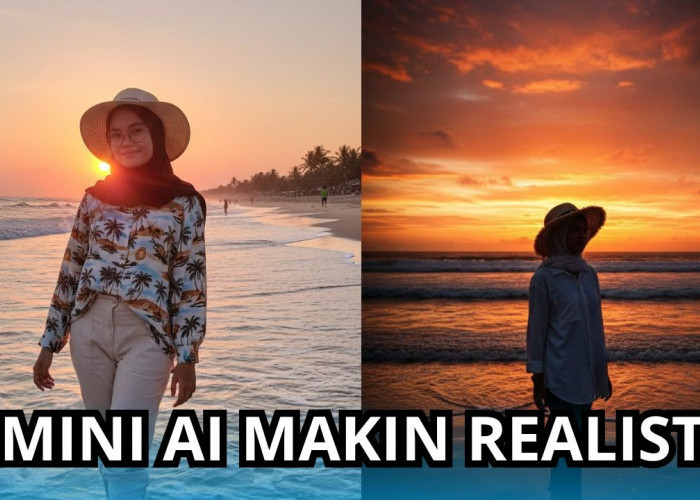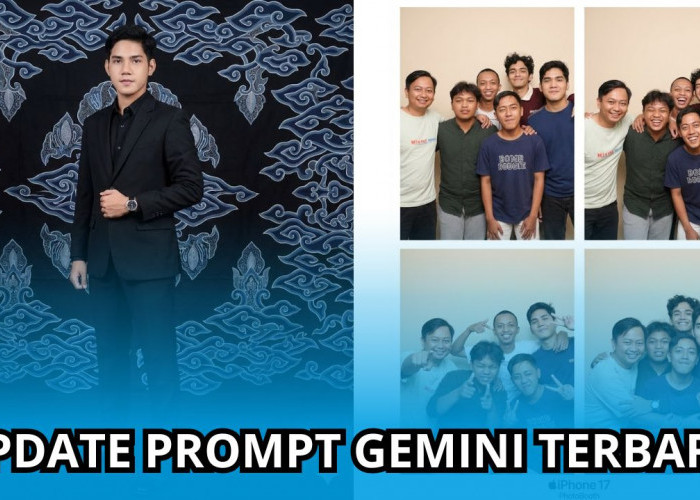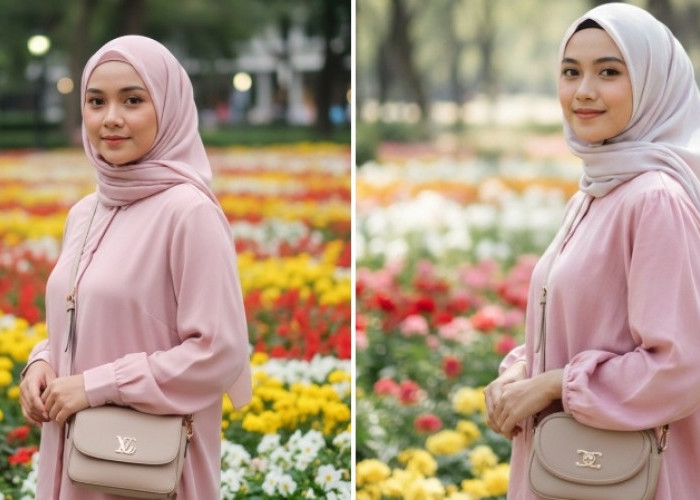


10 Detik Auto Jadi! Cara Edit Foto Jadi Bisa Gerak Pakai Gemini Ai, Berikut Tutorial dan Prompt yang Digunakan
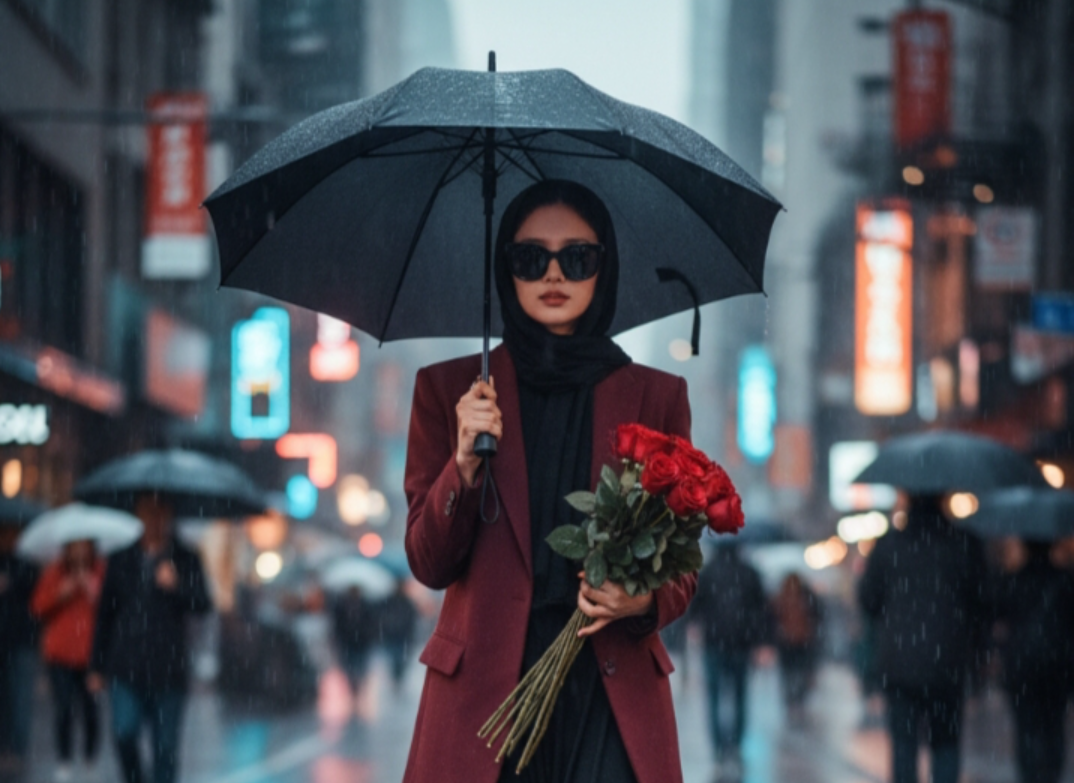
Prompt Foto Gemini AI Bisa Gerak di Tengah Kota Gerimis-Istimewa-Gemini-radarmajalengka.com
RADARMAJALENGKA.COM – Bagaimana jika foto kalian jadi bergerak menggunakan Artificial Intelligence Gemini? Ada nih prompt foto Gemini ai yang bisa gerak jadi video.
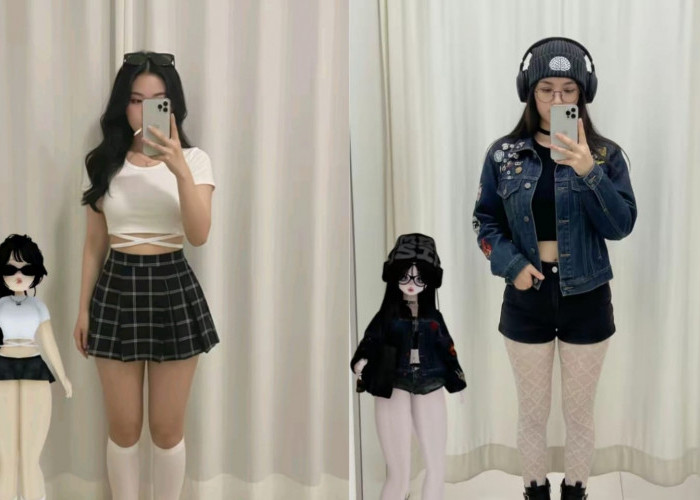
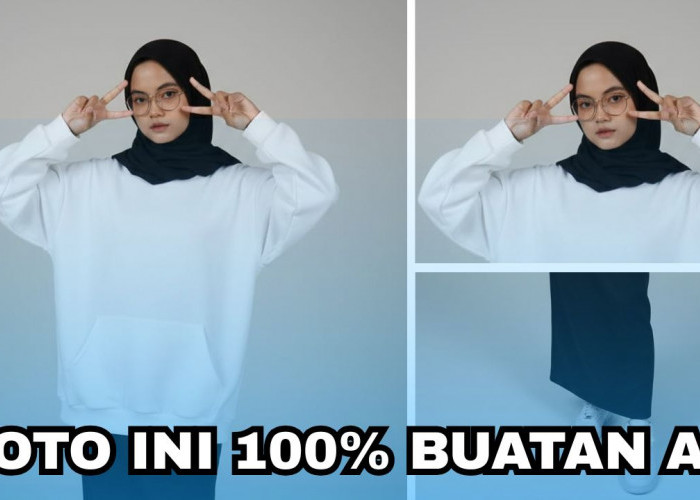
Prompt Gemini ini bisa kalian gunakan untuk edit foto jadi video yang bergerak. Bukan seperti live wallpaper yang minim bergerak, tapi ini subjeknya pun dapat ikutan.
Foto bergerak (motion photo / cinemagraph / animasi ringan) lebih menarik daripada foto biasa. Ia bisa memberi kesan hidup, dramatis, dan memancing interaksi.
Dengan perkembangan artificial intelligence, Anda bisa mengubah foto statis menjadi foto bergerak dengan prompt tepat di Gemini AI.
Kecerdasan buatan atau Artificial intelligence sekarang memang sudah canggih dan dapat membuat video dari foto yang kita beri dan hasilnya pun terlihat realistis.
Di sosial media seperti Tiktok sudah banyak orang yang sudah mencobanya dan membuat foto bergerak seperti video dan menjadi viral.
Google Gemini menggunakan teknologi deepmind sehingga hasil yang diciptakan teknologi ini terlihat realistis dan membuat wajah subjek semirip mungkin dengan wajah kalian.
Gemini AI memiliki model Veo 3 yang memungkinkan mengubah foto menjadi klip pendek bergerak.
BACA JUGA:Cocok Bikin Bareng Bestie, Berikut Kumpulan Prompt Gemini Edit Foto Bareng Sobat Ala Studio Foto
Fitur ini umumnya tersedia jika Anda mengaktifkan versi Pro atau Ultra dari Gemini AI. Dalam artikel tutorial yang mirip dengan video TikTok, langkah-langkah dasar sudah didemonstrasikan secara visual.
Cara Edit Foto Bisa Bergerak Jadi Video Pakai Gemini
Berikut panduan yang diambil dari tutorial dan referensi online:
- Buka AI Studio Gemini lewat browser (Chrome lebih stabil).
- Tekan ikon menu (tiga garis) di kiri atas.
- Pilih opsi Generate Media atau menu yang setara.
- Pilih mode Veo / video / motion agar Gemini tahu Anda ingin efek bergerak.
- Pilih rasio video (mis. 9:16 untuk konten sosial).
- Unggah foto statis yang ingin dihidupkan. Pastikan resolusi bagus agar hasil tidak pecah.
- Masukkan prompt foto gemini ai bisa gerak yang mendeskripsikan efek gerakan yang Anda inginkan (contoh di bagian berikut).
- Tunggu proses rendering video selesai.
- Download video hasilnya atau bagikan langsung ke media sosial.
Cek Berita dan Artikel lainnya di Google News
Sumber:
- Share: